Zoek op trefwoord
Inhoudsopgave
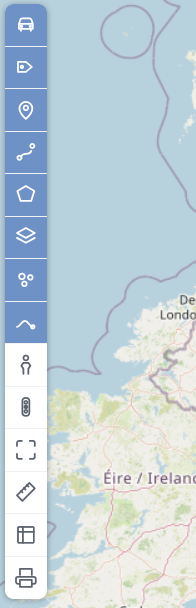
De kaart is het scherm waar u het meest zult zijn. Langs de linkerrand staat een werkbalk met knoppen waarmee u bepaalt wat u ziet en waarmee u kunt meten, kijken en afdrukken.
Bepalen wat er op de kaart staat
De bovenste knoppen zetten onderdelen aan en uit. Handig als de kaart te druk wordt:
- Objecten, Labels en Bestuurder — de voertuigen zelf, hun naam en de bestuurder erbij.
- Markers, Routes, Zones en KML — de plaatsen en gebieden die u zelf heeft vastgelegd.
- Clusteren — voegt objecten die dicht bij elkaar staan samen tot één stip. Bij veel voertuigen houdt dat de kaart leesbaar.
- Staart (live spoor) — trekt een lijn achter een rijdend voertuig aan, zodat u ziet waar het vandaan komt.
Kijken en meten
- Street View — bekijk een locatie op straatniveau. Handig om te zien hoe een oprit of laadplek eruitziet.
- Afstand meten en Oppervlakte meten — teken een lijn of een vlak op de kaart en lees direct de afstand of de oppervlakte af.
- Verkeer — legt de actuele verkeersdrukte over de kaart.
- Volledig scherm — vergroot de kaart tot het hele venster.
- Printen — drukt het huidige kaartbeeld af.
Een andere kaartondergrond kiezen
Rechtsboven op de kaart staat het lagenpictogram. Daarmee wisselt u van ondergrond: OpenStreetMap, Mapbox, ArcGIS, Bing, Google, Google satelliet of Google verkeer. Satellietbeeld is prettig om een terrein of parkeerplaats te herkennen; de gewone kaart leest doorgaans rustiger.
Snel het juiste voertuig vinden
Gebruik het zoekveld boven de objectenlijst links. U kunt ook op een object in de lijst klikken om de kaart daarheen te laten springen. Met Zichtbaar op kaart beperkt u de lijst tot wat u op dat moment in beeld heeft.